線上示範教室
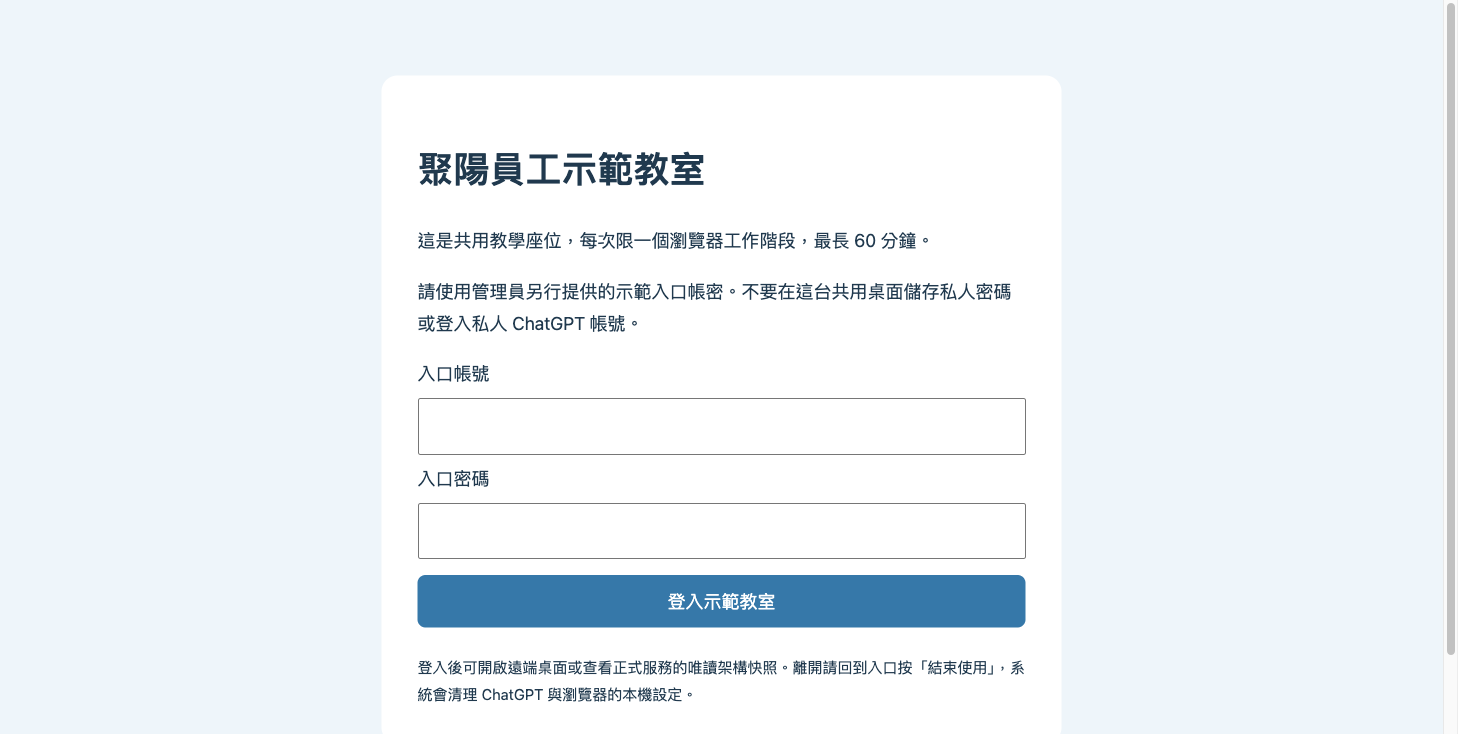
示範機位於 5090 主機的獨立 EmployeeDemo WSL。入口帳密由管理員另外提供,不會放在這個公開網站。Nextcloud 測試帳號與入口帳號是兩組不同的帳密。
登入後可以做什麼
Section titled “登入後可以做什麼”| 選項 | 可以操作 | 不會提供 |
|---|---|---|
| 員工桌面 | 開啟 Obsidian、Nextcloud、官方 ChatGPT Linux 預覽版與瀏覽器 | 正式主機的管理員帳號、Docker socket 或私人模型授權 |
| 唯讀架構 | 查看 Obsidian5090 六個容器的名稱、映像、狀態、資源快照與 SVG | Docker 管理、正式主機終端、環境變數或原始日誌 |
一次一人使用
Section titled “一次一人使用”這是共用教學座位,每次限一個瀏覽器工作階段,最長 60 分鐘。前一位未結束時,其他瀏覽器登入會顯示使用中。這個版本不是多人的私人雲端電腦。
請勿登入私人 ChatGPT、信箱或瀏覽器同步帳號。ChatGPT 桌面只供專用測試帳號展示;個人的 MCP 連接請在自己的電腦完成。程式可啟動與帳號已連接是不同狀態。
離開時回到入口,按「結束使用並清理登入資料」。系統會關閉應用並清理列入管理的 ChatGPT 與瀏覽器設定;示範 Nextcloud 測試連接與教學文件會保留。直接關分頁不會立即釋放座位,最晚於 60 分鐘到期時清理。不要在共用桌面放需要保密的檔案。
建議的測試順序
Section titled “建議的測試順序”- 開啟 Nextcloud,用另行提供的測試帳號登入。
- 確認只看得到「員工教學示範」,不能看到其他正式部門。
- 開啟 Obsidian,確認教學儲存庫與同步文件。
- 在測試來源目錄新增一份有測試標記的文件,查看雲端與處理狀態。
- 回到入口查看唯讀架構,對照容器分工。
- 在自己的電腦用 ChatGPT 完成個人 MCP 授權與查詢。
2026-11-15 14:25 實測:Windows CPU 6%,可用 RAM 約 47.1 GB;GPU 使用率 0%,顯存約 612 MiB。WSL 顯示約 70 GB 佔用含大量快取,Linux 回報約 58 GiB 可用。
示範桌面設定上限 3 CPU、6 GB RAM、1 GB shared memory,不掛載 GPU。這些是容器上限,不能當成一台完全隔離的 VM;不同 WSL 仍共享主機資源與網路。
入口依賴 5090、WSL 與專用 Tunnel 運作,並非高可用服務。遇到座位或連線故障,請聯絡管理員,不要嘗試登入正式 SSH。